
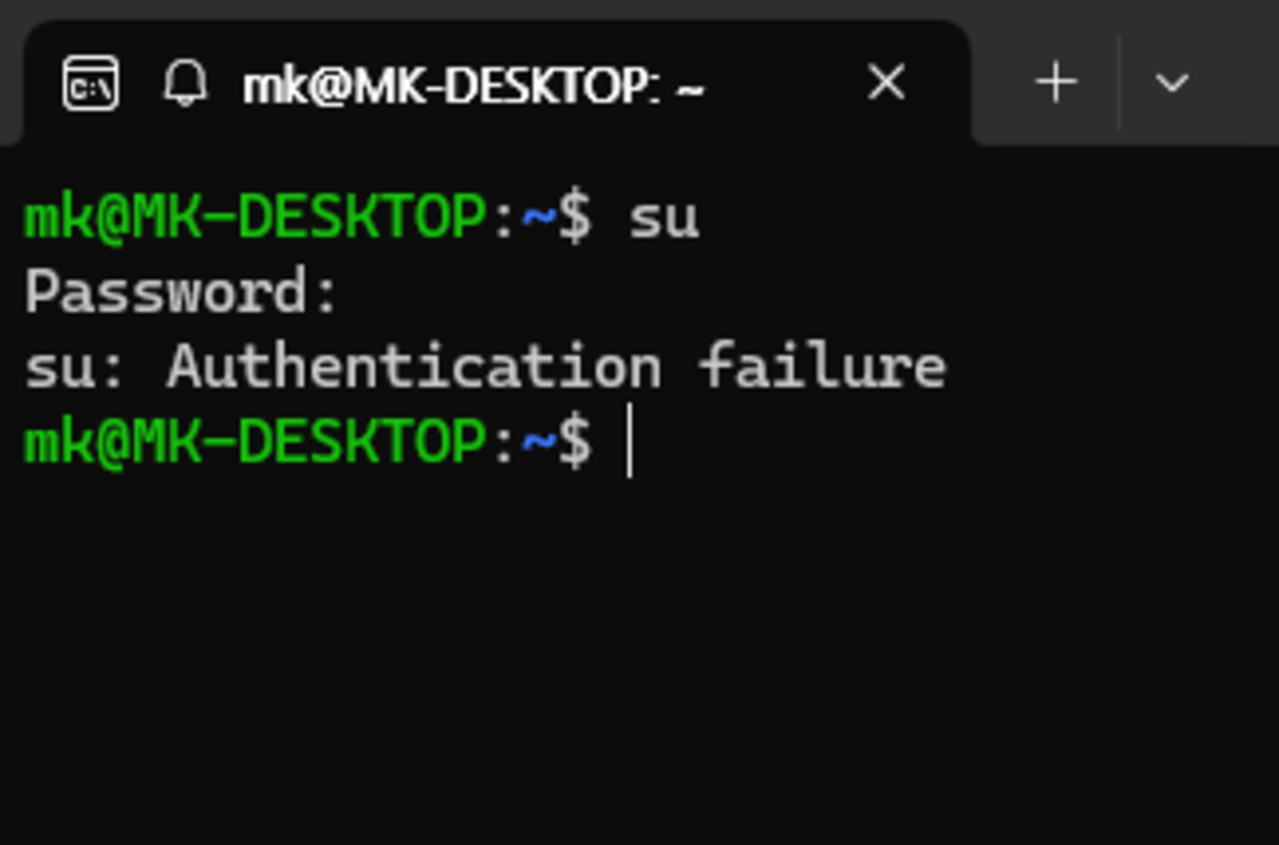
Windows의 WSL(Windows Subsystem for Linux)을 사용하다 보면, 기본 계정으로는 sudo 명령어를 통해 관리자 권한을 얻을 수 있지만 su 명령어를 사용할 수는 없습니다.
이는 WSL 환경에서는 기본적으로 root 계정에 비밀번호가 설정되어 있지 않기 때문인데요. 오늘은 간단하게 root 계정의 비밀번호를 설정해 su 명령어까지 사용할 수 있도록 만드는 방법을 소개드릴게요.
왜 su가 안 될까?
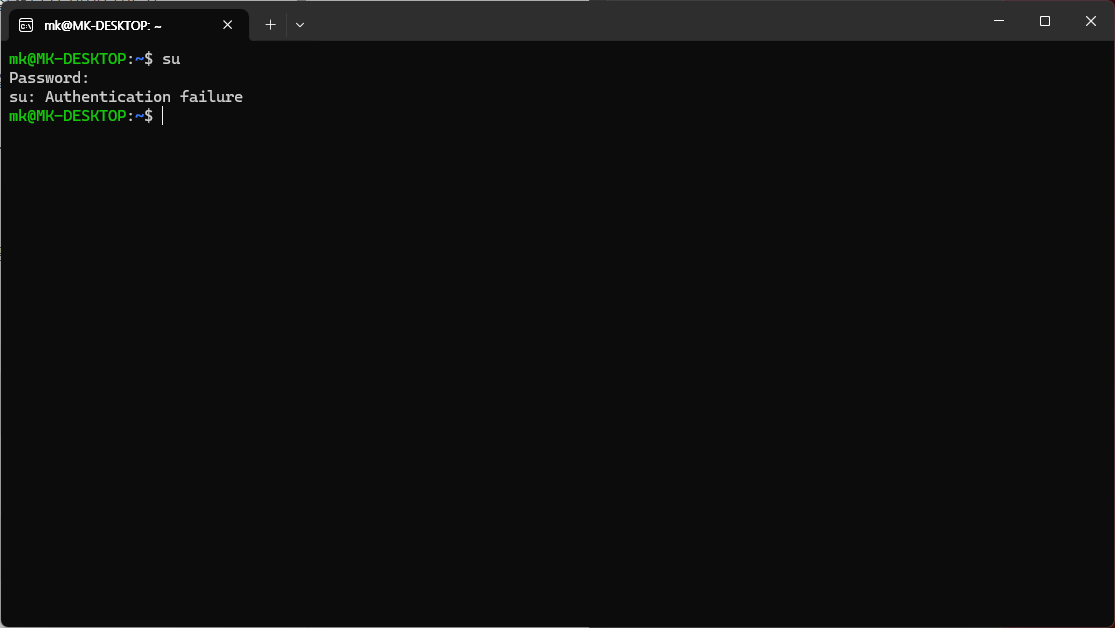
WSL을 설치하면 기본적으로 Windows의 사용자 이름과 같은 일반 계정으로 리눅스 환경이 구성됩니다. 이 계정은 sudo 권한이 있어 관리자 작업은 가능하지만, su를 입력하면 아래처럼 바로 막히게 됩니다.
user@MK-DESKTOP:~$ su
Password:
su: Authentication failure
su 명령어는 root 계정의 비밀번호를 입력받아 전환하는 방식이라, 비밀번호가 아예 설정되지 않았다면 사용할 수 없습니다.
su 명령어는 root 계정의 비밀번호를 입력받아 전환하는 방식이라, 비밀번호가 아예 설정되지 않았다면 사용할 수 없습니다.
root 계정 비밀번호 설정하기
이제 root 계정에 비밀번호를 설정해 보겠습니다. 이 작업은 Windows Terminal이나 명령 프롬프트(cmd)를 관리자 권한으로 실행한 후에 진행해야 해요.
- 먼저 WSL을 root 사용자로 실행합니다:
C:\> wsl --user root- root 쉘에 진입했다면, 이제 비밀번호를 설정해줍니다:
root@MK-DESKTOP:~# passwd원하는 비밀번호를 입력하고 확인하면 설정 완료!
이제 su 명령어도 OK!
다시 WSL에서 기본 사용자로 접속해 아래와 같이 테스트해볼 수 있어요.
user@machine:~$ su
Password: (방금 설정한 root 비밀번호 입력)
root@machine:~#
정상적으로 root 계정으로 전환되었다면 성공입니다!
마무리
WSL은 Windows와 Linux의 장점을 함께 누릴 수 있는 멋진 도구죠.
하지만 리눅스 사용자라면 익숙한 su 명령어가 막혀 있어서 당황스러울 수 있는데요, 위와 같은 방법으로 간단히 해결할 수 있습니다.
필요할 때는 sudo, 깊이 들어갈 땐 su — 이제 원하는 방식대로 WSL을 더 자유롭게 활용해 보세요!